
↻Última actualización: 20 de mayo de 2026
📑 Índice de contenidos
- ¿Qué es PuTTY y para qué sirve?
- Cómo descargar PuTTY de forma segura
- Instalación de PuTTY en Windows paso a paso
- Tu primera conexión SSH con PuTTY
- Conectar Raspberry Pi por SSH con PuTTY
- Configurar claves SSH con PuTTYgen y Pageant
- Solución de errores comunes en PuTTY
- PuTTY vs Terminal nativa: ¿cuándo usar cada uno?
- Comandos SSH básicos que debes conocer
- Preguntas frecuentes sobre PuTTY
Imagina este escenario: tu web WordPress se ha quedado colgada y necesitas reiniciar el servidor. O acabas de comprar una Raspberry Pi y quieres configurarla sin tener que conectarle monitor ni teclado. O simplemente tu proveedor de hosting te ha enviado unas credenciales SSH y no tienes ni idea de qué hacer con ellas.
Para todas estas situaciones existe PuTTY, una herramienta que lleva más de 25 años ayudando a administradores de sistemas, desarrolladores y usuarios domésticos a conectarse a servidores remotos de forma segura. En esta guía te explico desde cero qué es, cómo instalarlo sin riesgos de malware, y cómo usarlo para gestionar tus servidores o conectar Raspberry Pi desde Windows.
¿Qué es PuTTY y para qué sirve?
PuTTY es un cliente de terminal gratuito y de código abierto que te permite conectarte a otros ordenadores o servidores de forma remota. Funciona principalmente mediante el protocolo SSH (Secure Shell), que cifra toda la comunicación entre tu ordenador y el servidor al que te conectas.
Desarrollado originalmente para Windows, PuTTY se ha convertido en la herramienta estándar para administración remota de servidores. Aunque hoy en día también está disponible para Linux y macOS, sigue siendo especialmente útil en Windows, donde durante años no existía ningún cliente SSH integrado.
¿Para qué se usa PuTTY en la práctica?
Las situaciones más habituales donde necesitarás PuTTY son:
Administración de servidores VPS. Si tienes contratado un servidor virtual privado para alojar tu web, PuTTY te permite conectarte para instalar software, actualizar el sistema, reiniciar servicios o revisar logs de errores. Todo esto se hace mediante comandos de texto, sin interfaz gráfica.
Gestión de Raspberry Pi sin monitor. Una de las ventajas de la Raspberry Pi es que puedes usarla como servidor doméstico sin necesidad de tenerla conectada a una pantalla. Con PuTTY accedes a ella desde tu ordenador principal y la controlas como si estuvieras sentado delante.
Conexión a equipos de red. Routers, switches y otros dispositivos de red suelen configurarse mediante conexión serial o SSH. PuTTY soporta ambos métodos.
Transferencia segura de archivos. Aunque PuTTY en sí es solo un cliente de terminal, viene acompañado de herramientas como PSCP y PSFTP que permiten copiar archivos de forma cifrada entre tu ordenador y el servidor.
Creación de túneles SSH. Puedes usar PuTTY para crear conexiones seguras que protejan otro tipo de tráfico, como acceder a bases de datos remotas o navegar de forma privada a través de tu servidor.
El ecosistema de herramientas PuTTY
Cuando instalas PuTTY, en realidad obtienes un conjunto de programas complementarios:
- PuTTY: El cliente principal para conexiones SSH, Telnet y Serial.
- PuTTYgen: Generador y conversor de claves SSH.
- Pageant: Agente de autenticación que guarda tus claves en memoria.
- PSCP: Herramienta de línea de comandos para copiar archivos mediante SCP.
- PSFTP: Cliente SFTP interactivo para transferencia de archivos.
- Plink: Versión de línea de comandos de PuTTY, útil para scripts automatizados.
No te preocupes si ahora mismo esto te suena abrumador. Para empezar solo necesitas el programa principal, y las demás herramientas las irás conociendo según las necesites.
Cómo descargar PuTTY de forma segura (evita malware)
Antes de explicarte cómo descargar PuTTY, una advertencia importante: existen versiones falsas de PuTTY que contienen malware.
Al ser un programa tan popular, los ciberdelincuentes han creado versiones modificadas que incluyen troyanos, keyloggers y otro software malicioso. Estas versiones falsas se distribuyen a través de sitios web que imitan la página oficial o aparecen en los primeros resultados de búsqueda con anuncios engañosos.
La única fuente oficial
El único sitio seguro que conocemos para descargar PuTTY es la página oficial del proyecto: https://www.chiark.greenend.org.uk/~sgtatham/putty/latest.html o https://www.chiark.greenend.org.uk/~sgtatham/putty/
Qué versión elegir
En la página de descargas encontrarás varias opciones. Para la mayoría de usuarios de Windows, la elección correcta es:
MSI (Windows Installer) de 64 bits: Es el instalador completo que incluye todas las herramientas del paquete PuTTY. Se instala como cualquier otro programa de Windows y aparecerá en tu menú de inicio.
Si por algún motivo no puedes o no quieres instalar software (por ejemplo, en un ordenador del trabajo con restricciones), puedes descargar únicamente el archivo putty.exe de la sección «Alternative binary files». Este ejecutable funciona de forma portable, sin instalación, aunque no incluye las herramientas adicionales como PuTTYgen o Pageant.
Para usuarios de Linux: Aunque puedes compilar PuTTY desde el código fuente, es más práctico instalarlo desde el gestor de paquetes de tu distribución. En Debian o Ubuntu, el comando sería sudo apt install putty. En Fedora, sudo dnf install putty.
Putty macOS: Puedes instalar PuTTY mediante Homebrew con brew install putty. Sin embargo, macOS ya incluye un cliente SSH nativo en la Terminal, por lo que instalar PuTTY rara vez es necesario en este sistema.
Instalación de PuTTY en Windows paso a paso
Una vez descargado el instalador MSI desde la página oficial, el proceso de instalación es sencillo:
- Ejecuta el instalador haciendo doble clic en el archivo descargado (tendrá un nombre como
putty-64bit-0.83-installer.msi). - Acepta el aviso de seguridad de Windows si aparece. Como el software no está firmado con un certificado comercial, Windows puede mostrarte una advertencia. Esto es normal en software de código abierto.
- Sigue el asistente de instalación. Las opciones por defecto son adecuadas para la mayoría de usuarios. El programa se instalará en
C:\Program Files\PuTTY\. - Finaliza la instalación. No es necesario reiniciar el ordenador.
Tras la instalación, encontrarás en tu menú de inicio una carpeta llamada «PuTTY» con accesos directos a todas las herramientas: PuTTY, PuTTYgen, Pageant, etc.
Qué se ha instalado en tu ordenador
El instalador habrá copiado los siguientes programas a tu disco:
- PuTTY.exe — El cliente de terminal que usarás para conectarte a servidores.
- PuTTYgen.exe — Para crear y gestionar claves SSH.
- Pageant.exe — Agente que mantiene tus claves cargadas en memoria.
- PSCP.exe — Copia de archivos segura por línea de comandos.
- PSFTP.exe — Cliente SFTP interactivo.
- Plink.exe — Cliente SSH de línea de comandos para automatización.
Para el uso básico que veremos a continuación, solo necesitarás abrir PuTTY.exe.
Tu primera conexión SSH con PuTTY
Llegó el momento de conectarte a un servidor. Antes de abrir PuTTY, asegúrate de tener a mano los siguientes datos que te habrá proporcionado tu proveedor de hosting o el administrador del servidor:
- Dirección IP o nombre del servidor — Por ejemplo:
192.168.1.100oservidor.ejemplo.com - Puerto SSH — Normalmente es el 22, aunque algunos proveedores usan puertos alternativos como 2222 o 65002 por motivos de seguridad.
- Nombre de usuario — Puede ser
root,admin, o un usuario específico que te hayan creado. - Contraseña — La contraseña asociada a ese usuario.
Conexión paso a paso
Paso 1. Abre PuTTY desde el menú de inicio. Verás la ventana de configuración principal.
Paso 2. En el campo «Host Name (or IP address)», escribe la dirección IP o el nombre de tu servidor. Por ejemplo: 192.168.1.100.
Paso 3. Verifica que el campo «Port» contiene el número correcto. Si tu hosting usa el puerto estándar, déjalo en 22. Si te han indicado otro puerto, cámbialo.
Paso 4. Asegúrate de que en «Connection type» está seleccionado «SSH».
Paso 5. Haz clic en el botón «Open» de la parte inferior.
El aviso de seguridad del fingerprint
La primera vez que te conectes a un servidor, PuTTY te mostrará una ventana de alerta con el título «PuTTY Security Alert». No te asustes, es un comportamiento normal y esperado.
Lo que PuTTY te está diciendo es que no conoce este servidor y te muestra su «huella digital» (fingerprint), un código único que identifica al servidor. El programa te pregunta si confías en esta conexión.
Si es la primera vez que te conectas a este servidor y estás seguro de que la dirección IP es correcta, haz clic en «Accept». PuTTY guardará esta huella digital y no volverá a preguntarte en futuras conexiones.
⚠️ Importante: Si en el futuro recibes este aviso al conectarte a un servidor que ya conocías, presta atención. Podría significar que el servidor ha sido reinstalado (lo cual es normal) o, en el peor caso, que alguien está intentando interceptar tu conexión. Ante la duda, contacta con el administrador del servidor antes de aceptar.
Iniciar sesión en el servidor
Tras aceptar la huella digital, se abrirá una ventana negra de terminal donde verás el mensaje «login as:» seguido de un cursor parpadeante.
Paso 6. Escribe tu nombre de usuario y pulsa Enter. Por ejemplo: root.
Paso 7. Escribe tu contraseña y pulsa Enter.
💡 Nota: Mientras escribes la contraseña, no aparecerá nada en pantalla. Ni asteriscos, ni puntos, ni ningún carácter. Esto es una medida de seguridad estándar en sistemas Linux para que nadie pueda ver ni siquiera la longitud de tu contraseña. Simplemente escríbela y pulsa Enter.
Si los datos son correctos, verás el prompt del servidor (algo como root@servidor:~$) y ya estarás dentro. Cualquier comando que escribas se ejecutará en el servidor remoto.
Guardar la sesión para futuras conexiones
Es poco práctico tener que escribir la IP y configurar las opciones cada vez que quieras conectarte. PuTTY permite guardar sesiones con toda la configuración:
- Antes de hacer clic en «Open», escribe un nombre descriptivo en el campo «Saved Sessions». Por ejemplo: «Mi servidor VPS».
- Haz clic en el botón «Save».
- La próxima vez que abras PuTTY, tu sesión aparecerá en la lista. Selecciónala, haz clic en «Load» y después en «Open» para conectarte con todos los ajustes guardados.
Conectar Raspberry Pi por SSH con PuTTY
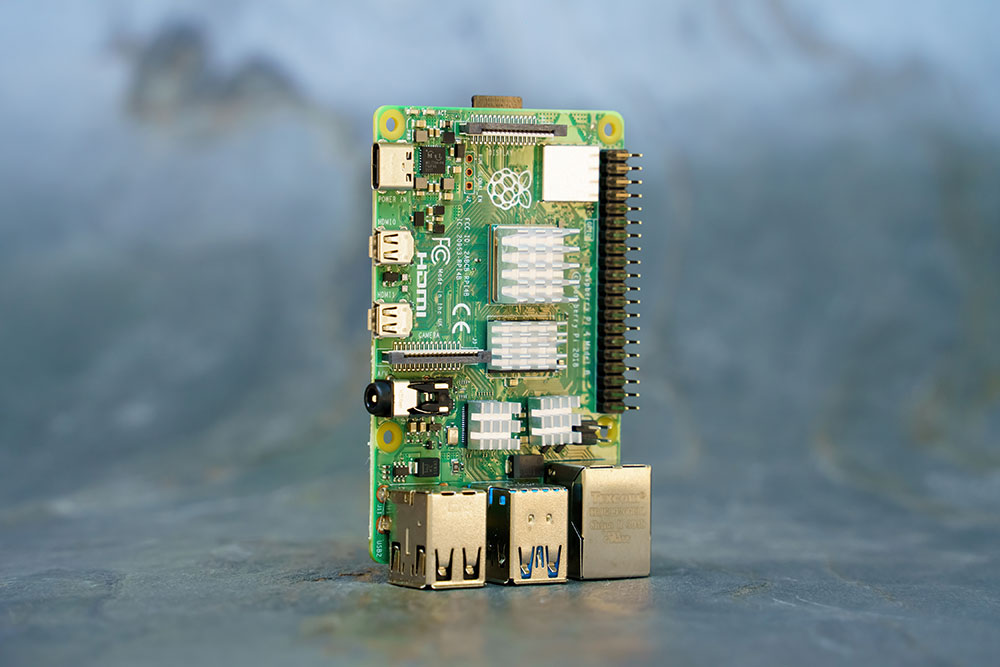
Una de las aplicaciones más populares de PuTTY es la gestión de Raspberry Pi. Esta pequeña placa se usa frecuentemente como servidor doméstico, centro multimedia o dispositivo IoT, y en muchos casos funciona «sin cabeza» (headless), es decir, sin monitor ni teclado conectados.
Requisitos previos
Antes de intentar conectarte, necesitas:
- Una Raspberry Pi con el sistema operativo instalado (Raspberry Pi OS, antes llamado Raspbian).
- La Raspberry conectada a tu red local, ya sea por cable Ethernet o WiFi.
- SSH habilitado en la Raspberry (viene deshabilitado por defecto por motivos de seguridad).
Raspberry Pi
Habilitar SSH en tu Raspberry Pi
Tienes dos formas de activar el servicio SSH:
Opción A: Si tienes monitor y teclado conectados
- Enciende la Raspberry Pi y espera a que cargue el escritorio.
- Haz clic en el menú de inicio (icono de frambuesa).
- Ve a Preferencias → Configuración de Raspberry Pi.
- Selecciona la pestaña «Interfaces».
- En la línea de SSH, selecciona «Activado».
- Haz clic en Aceptar.
Opción B: Sin monitor (configuración headless)
Este método te permite habilitar SSH antes de arrancar la Raspberry por primera vez:
- Inserta la tarjeta microSD de la Raspberry en tu ordenador Windows.
- Abre el explorador de archivos y localiza la unidad correspondiente a la partición «boot» de la tarjeta.
- Crea un archivo vacío llamado exactamente
ssh(sin extensión, sin .txt). - Expulsa la tarjeta de forma segura e insértala en la Raspberry Pi.
- Cuando la Raspberry arranque, detectará este archivo, habilitará SSH automáticamente y lo borrará.
Averiguar la dirección IP de tu Raspberry Pi
Para conectarte necesitas saber qué IP tiene la Raspberry en tu red local. Hay varias formas de descubrirlo:
Desde el router: Accede a la interfaz de administración de tu router (normalmente en 192.168.1.1 o 192.168.0.1) y busca la lista de dispositivos conectados. La Raspberry aparecerá como «raspberrypi» o similar.
Con un escáner de red: Programas como Advanced IP Scanner (gratuito para Windows) escanean tu red local y muestran todos los dispositivos conectados con su IP y nombre.
Si tienes monitor conectado: Abre una terminal en la Raspberry y ejecuta el comando hostname -I. Te mostrará la dirección IP.
Conectar desde PuTTY
Una vez que tengas la IP (por ejemplo, 192.168.1.45):
- Abre PuTTY.
- En «Host Name», escribe la IP de tu Raspberry:
192.168.1.45. - Deja el puerto en 22.
- Haz clic en «Open».
- Acepta el aviso de fingerprint si es la primera conexión.
- Cuando pida «login as:», escribe
pi(es el usuario por defecto). - Cuando pida la contraseña, escribe
raspberry(contraseña por defecto).
Si todo ha ido bien, verás el prompt pi@raspberrypi:~ $ y tendrás control total sobre tu Raspberry.
Cambiar la contraseña por defecto (¡hazlo inmediatamente!)
🔒 Seguridad: Usar la contraseña por defecto es un riesgo de seguridad enorme. Cualquier persona que sepa que tienes una Raspberry Pi podría intentar conectarse con las credenciales estándar.
Nada más entrar por primera vez, ejecuta:
passwdEl sistema te pedirá la contraseña actual (raspberry), después la nueva contraseña dos veces. Elige una contraseña robusta y guárdala en un lugar seguro.
Comandos básicos para tu Raspberry Pi
Una vez conectado, estos son los comandos más útiles:
Actualizar el sistema:
sudo apt update && sudo apt upgradeDescarga la lista de actualizaciones disponibles y las instala. Conviene ejecutarlo periódicamente.
Acceder a la configuración:
sudo raspi-configAbre un menú de configuración donde puedes cambiar opciones como la zona horaria, el nombre del equipo, expandir el sistema de archivos, etc.
Reiniciar la Raspberry:
sudo rebootLa conexión SSH se cerrará y tendrás que volver a conectarte tras el reinicio.
Apagar la Raspberry de forma segura:
sudo shutdown -h nowEspera unos segundos antes de desconectar la alimentación para evitar corrupción de datos.
Configurar claves SSH con PuTTYgen y Pageant
Hasta ahora hemos usado usuario y contraseña para autenticarnos. Este método funciona, pero tiene limitaciones: las contraseñas pueden ser interceptadas, adivinadas por fuerza bruta, o simplemente resulta tedioso escribirlas cada vez.
La alternativa más segura y cómoda son las claves SSH. Este sistema usa un par de claves criptográficas: una pública que instalas en el servidor (como una cerradura) y una privada que guardas en tu ordenador (como la llave). Quien tenga la clave privada puede acceder; quien no la tenga, no puede.
Ventajas de usar claves SSH
- Mayor seguridad: No hay contraseña que pueda ser interceptada o adivinada.
- Comodidad: Con Pageant, no necesitas escribir nada para conectarte.
- Requisito para algunos servicios: GitHub, GitLab y muchos proveedores de hosting exigen o recomiendan autenticación por clave.
- Automatización: Permite crear scripts que se conecten a servidores sin intervención manual.
Generar un par de claves con PuTTYgen
Paso 1. Abre PuTTYgen desde el menú de inicio.
Paso 2. En la parte inferior, selecciona el tipo de clave. Las opciones recomendadas son:
- Ed25519: Más moderna, claves más cortas, muy segura. Es la opción preferida actualmente.
- RSA: Si necesitas compatibilidad con sistemas antiguos, usa RSA con al menos 4096 bits.
Paso 3. Haz clic en el botón «Generate».
Paso 4. Mueve el ratón de forma aleatoria por la ventana. PuTTYgen usa estos movimientos para generar números aleatorios que hacen única tu clave.
Paso 5. Una vez generada, verás la clave pública en el campo superior. En el campo «Key comment» puedes añadir un comentario identificativo como «Mi portátil – enero 2026».
Paso 6. En «Key passphrase» escribe una contraseña para proteger tu clave privada. Esta passphrase añade una capa extra de seguridad: aunque alguien robe el archivo de tu clave, no podrá usarla sin conocer la passphrase.
Paso 7. Haz clic en «Save private key» y guarda el archivo .ppk en una ubicación segura de tu ordenador. Por ejemplo, C:\Users\TuUsuario\.ssh\mi_clave.ppk.
Paso 8. Selecciona TODO el texto del campo «Public key for pasting into OpenSSH authorized_keys file» y cópialo. Lo necesitarás en el siguiente paso.
⚠️ Importante: No uses el botón «Save public key» para copiar la clave pública, ya que guarda el archivo en un formato diferente que no es compatible con OpenSSH.
Instalar la clave pública en el servidor
Ahora necesitas añadir tu clave pública al servidor para que te reconozca:
Paso 1. Conéctate al servidor con tu usuario y contraseña como hemos visto antes.
Paso 2. Crea el directorio .ssh si no existe:
mkdir -p ~/.sshPaso 3. Edita el archivo de claves autorizadas:
nano ~/.ssh/authorized_keysPaso 4. Pega la clave pública que copiaste de PuTTYgen. Debe ser una única línea que empiece por ssh-ed25519 o ssh-rsa. Pulsa Ctrl+O para guardar y Ctrl+X para salir.
Paso 5. Ajusta los permisos (muy importante para que SSH acepte las claves):
chmod 700 ~/.ssh
chmod 600 ~/.ssh/authorized_keys
Configurar PuTTY para usar la clave
Ahora configura PuTTY para que use tu clave privada en lugar de pedir contraseña:
Paso 1. Abre PuTTY y carga tu sesión guardada o introduce los datos del servidor.
Paso 2. En el panel izquierdo, navega a Connection → SSH → Auth → Credentials.
Paso 3. En «Private key file for authentication», haz clic en «Browse» y selecciona tu archivo .ppk.
Paso 4. Vuelve a la categoría «Session» y guarda la configuración con «Save».
Paso 5. Haz clic en «Open» para conectarte. Si todo está bien configurado, ya no te pedirá la contraseña del servidor, solo la passphrase de tu clave (si la configuraste).
Usar Pageant para no escribir la passphrase cada vez
Si has protegido tu clave privada con una passphrase (como es recomendable), tendrás que escribirla cada vez que te conectes. Para evitarlo, puedes usar Pageant, el agente de autenticación de PuTTY.
Pageant funciona como una «cartera» de claves: cargas tus claves al iniciar tu sesión de Windows, introduces las passphrases una vez, y Pageant las mantiene en memoria. Cuando PuTTY necesita autenticarse, consulta a Pageant automáticamente.
Paso 1. Abre Pageant desde el menú de inicio. Aparecerá un icono en la bandeja del sistema (el área junto al reloj).
Paso 2. Haz clic derecho en el icono de Pageant y selecciona «Add Key».
Paso 3. Selecciona tu archivo .ppk e introduce la passphrase.
Paso 4. La clave ya está cargada. Ahora cuando abras PuTTY e intentes conectarte, automáticamente usará la clave de Pageant sin pedirte nada.
💡 Consejo: Puedes configurar Pageant para que se inicie automáticamente con Windows y cargue tus claves. Crea un acceso directo a Pageant en la carpeta de inicio de Windows (shell:startup) y edita sus propiedades para añadir la ruta a tus claves en el campo «Destino»:
"C:\Program Files\PuTTY\pageant.exe" "C:\Users\TuUsuario\.ssh\mi_clave.ppk"Solución al error «key is invalid»
Un error frecuente al configurar claves SSH es el mensaje «Unable to use key file» o «key is invalid – you must supply a key in OpenSSH public key format».
Las causas más comunes son:
La clave pública está en formato incorrecto. Recuerda que debes copiar el texto del campo superior de PuTTYgen, no usar el botón «Save public key». La clave correcta empieza por ssh-rsa o ssh-ed25519 y es una sola línea muy larga.
La clave no está completa. Al copiar y pegar, a veces se corta el final de la línea. Asegúrate de que has copiado la clave íntegra.
Permisos incorrectos. SSH es muy estricto con los permisos del directorio .ssh y el archivo authorized_keys. Ejecuta de nuevo los comandos chmod que vimos anteriormente.
Solución de errores comunes en PuTTY
Cuando algo falla al intentar conectarte, PuTTY muestra mensajes de error que pueden resultar crípticos. Veamos los más frecuentes y cómo solucionarlos.
Error: «Network error: Connection refused»
Este error significa que PuTTY ha conseguido llegar hasta el servidor, pero algo en el servidor ha rechazado la conexión. Las causas más habituales son:
El servicio SSH no está funcionando. Conéctate al servidor por otro medio (panel de control del hosting, consola web) y ejecuta:
sudo systemctl status sshSi aparece como «inactive», arráncalo con:
sudo systemctl start sshY para que se inicie automáticamente en cada arranque:
sudo systemctl enable sshEl puerto es incorrecto. Verifica qué puerto usa SSH en el servidor:
grep Port /etc/ssh/sshd_configSi el resultado es diferente de 22, ajusta el puerto en PuTTY.
El firewall está bloqueando las conexiones. Si el servidor usa UFW (común en Ubuntu), permite el tráfico SSH:
sudo ufw allow sshSi usas otro firewall o tu proveedor tiene un firewall externo (como en AWS o Google Cloud), revisa las reglas de seguridad del panel de control.
La IP es incorrecta. Comprueba que estás usando la IP correcta. Si tu servidor tiene IP dinámica, puede haber cambiado.
Error: «Network error: Connection timed out»
A diferencia del anterior, este error indica que PuTTY ni siquiera ha conseguido comunicarse con el servidor. No hay respuesta.
El servidor está apagado o no accesible. Verifica desde el panel de tu hosting que la máquina está encendida y funcionando.
Problema de red. Tu proveedor de internet puede estar bloqueando el puerto 22 (algunos lo hacen) o hay un problema de enrutamiento. Prueba a conectarte desde otra red (por ejemplo, usando los datos del móvil como hotspot) o mediante una VPN.
IP incorrecta o el servidor está en otra red. Si intentas conectar a una IP privada (192.168.x.x, 10.x.x.x) desde fuera de esa red local, no funcionará. Necesitas la IP pública.
Error: «Host key not cached» (alerta de fingerprint)
Como explicamos antes, este aviso aparece la primera vez que te conectas a un servidor. Acepta si estás seguro de la dirección.
Sin embargo, si recibes este aviso en un servidor al que ya te habías conectado antes, puede significar:
- El servidor ha sido reinstalado o su clave SSH ha sido regenerada. Esto es habitual tras migraciones o reinstalaciones. Puedes aceptar con seguridad.
- Alguien está intentando interceptar tu conexión (ataque man-in-the-middle). Antes de aceptar, contacta con el administrador del servidor para verificar.
Si decides aceptar la nueva clave, PuTTY puede mostrar un error diciendo que no puede actualizar el registro. En ese caso, necesitas borrar la entrada antigua manualmente desde el registro de Windows (en HKEY_CURRENT_USER\Software\SimonTatham\PuTTY\SshHostKeys).
Error: «Access denied» o «Permission denied»
El servidor te ha identificado pero rechaza tus credenciales.
Usuario o contraseña incorrectos. Verifica que escribes el usuario y contraseña correctamente. Recuerda que Linux distingue mayúsculas y minúsculas.
El usuario no tiene permiso para conectar por SSH. Algunos servidores restringen qué usuarios pueden usar SSH. Contacta con tu proveedor de hosting.
Problema con las claves SSH. Si estás usando autenticación por clave, revisa que la clave pública está correctamente instalada y que los permisos de ~/.ssh son correctos.
La conexión se corta después de un rato de inactividad
Es un problema muy común: dejas la conexión abierta un rato sin escribir nada y cuando vuelves, se ha desconectado.
Esto ocurre porque routers y firewalls suelen cerrar conexiones que parecen inactivas. La solución es configurar PuTTY para enviar pequeños paquetes periódicos que mantengan la conexión viva:
- Abre la configuración de tu sesión en PuTTY.
- Ve a Connection.
- En «Seconds between keepalives», pon un valor como 60.
- Guarda la sesión.
Con esto, PuTTY enviará un paquete cada 60 segundos para indicar que la conexión sigue activa.
PuTTY vs Terminal nativa: ¿cuándo usar cada uno?
Si usas Windows 10 o Windows 11, quizás te preguntes si realmente necesitas instalar PuTTY. Desde 2018, Windows incluye un cliente OpenSSH integrado que puedes usar directamente desde PowerShell o el Símbolo del sistema.
Para conectarte con el cliente nativo, solo tienes que abrir PowerShell y escribir:
ssh usuario@192.168.1.100Entonces, ¿cuándo tiene sentido seguir usando PuTTY?
Razones para usar PuTTY
Gestión de múltiples sesiones. Si te conectas habitualmente a varios servidores diferentes, PuTTY te permite guardar cada configuración con su IP, puerto, usuario y ajustes específicos. Con un par de clics estás conectado.
Trabajo con claves en formato .ppk. Si tu organización o flujo de trabajo usa el formato de claves de PuTTY, tiene sentido seguir en ese ecosistema.
Preferencia por interfaz gráfica. Algunas personas prefieren configurar opciones mediante menús y botones en lugar de recordar parámetros de línea de comandos.
Conexiones Serial/COM. Si trabajas con equipos de red u otros dispositivos que se configuran por puerto serie, PuTTY soporta este tipo de conexiones directamente.
Razones para usar el SSH nativo de Windows
Conexiones rápidas y puntuales. Para conectarte una vez a un servidor sin guardar configuración, escribir ssh usuario@servidor es más rápido que abrir PuTTY.
Integración con WSL. Si trabajas con el Subsistema de Windows para Linux (WSL), el cliente SSH nativo se integra mejor con ese entorno.
Menos software instalado. Si solo necesitas SSH ocasionalmente, quizás no merezca la pena instalar un programa adicional.
Otras alternativas a PuTTY
El mercado de clientes SSH ha evolucionado mucho desde que PuTTY apareció. Algunas alternativas modernas que merece la pena conocer:
Windows Terminal. La terminal moderna de Microsoft permite múltiples pestañas, personalización visual y soporte nativo para SSH. Es gratuita y se instala desde la Microsoft Store.
MobaXterm. Un paquete todo-en-uno que incluye cliente SSH, servidor X11, transferencia de archivos SFTP y muchas herramientas más. La versión Home es gratuita.
Termius. Aplicación multiplataforma disponible para Windows, Mac, Linux, iOS y Android. Sincroniza tus sesiones entre dispositivos. Tiene versión gratuita con funciones básicas.
Solar-PuTTY. Desarrollado por SolarWinds, es una versión mejorada de PuTTY con interfaz por pestañas. Gratuito y sin instalación.
Cada herramienta tiene sus puntos fuertes. PuTTY sigue siendo una opción sólida y fiable, especialmente si ya estás familiarizado con su funcionamiento.
Comandos SSH básicos que debes conocer
Una vez conectado al servidor, te encontrarás ante un terminal de texto donde todo se controla mediante comandos. Aquí tienes los más útiles para empezar:
Navegación y gestión de archivos
| Comando | Qué hace |
|---|---|
| pwd | Muestra en qué directorio te encuentras actualmente |
| ls | Lista los archivos del directorio actual |
| ls -la | Lista todos los archivos, incluyendo ocultos, con detalles |
| cd /ruta/destino | Cambia al directorio especificado |
| cd .. | Sube un nivel en la estructura de carpetas |
| cat archivo.txt | Muestra el contenido de un archivo |
| nano archivo.txt | Abre un editor de texto simple para modificar archivos |
| cp origen destino | Copia un archivo |
| mv origen destino | Mueve o renombra un archivo |
| rm archivo | Elimina un archivo (¡cuidado, no hay papelera!) |
| mkdir carpeta | Crea un nuevo directorio |
Administración del sistema
| Comando | Qué hace |
|---|---|
| sudo apt update | Actualiza la lista de paquetes disponibles (Debian/Ubuntu) |
| sudo apt upgrade | Instala las actualizaciones disponibles |
| sudo systemctl restart apache2 | Reinicia el servidor web Apache |
| sudo systemctl restart nginx | Reinicia el servidor web Nginx |
| sudo systemctl restart mysql | Reinicia el servidor de base de datos MySQL |
| top | Muestra los procesos en ejecución y uso de recursos |
| htop | Versión mejorada de top (puede requerir instalación) |
| df -h | Muestra el espacio en disco disponible |
| free -m | Muestra la memoria RAM disponible |
| sudo reboot | Reinicia el servidor |
| exit | Cierra la sesión SSH |
Trucos de uso en PuTTY
Copiar texto: Simplemente selecciona el texto con el ratón. Se copia automáticamente al portapapeles.
Pegar texto: Haz clic con el botón derecho del ratón.
Historial de comandos: Usa las flechas arriba y abajo para navegar por los comandos que ya has ejecutado.
Autocompletar: Pulsa la tecla Tab para que el sistema complete nombres de archivos, carpetas o comandos.
Cancelar un comando: Si un comando se queda colgado o quieres interrumpirlo, pulsa Ctrl+C.
Preguntas frecuentes sobre PuTTY
Conclusión
PuTTY lleva más de dos décadas siendo la herramienta de referencia para conexiones SSH desde Windows, y sigue siendo una opción perfectamente válida en 2026. Es gratuito, fiable, ligero y hace exactamente lo que promete.
En esta guía has aprendido qué es PuTTY y para qué sirve, cómo descargarlo de forma segura evitando versiones con malware, cómo realizar tu primera conexión SSH, cómo configurar una Raspberry Pi para controlarla remotamente, cómo usar claves SSH para mayor seguridad y comodidad, y cómo solucionar los errores más comunes.
El siguiente paso es practicar. Si tienes un servidor VPS o una Raspberry Pi, prueba a conectarte y ejecutar algunos comandos básicos. La mejor forma de aprender es haciendo.
Si prefieres no complicarte con la parte técnica del servidor y centrarte en tu negocio, en Nerade ofrecemos servicio de mantenimiento web que incluye gestión de servidores, actualizaciones de seguridad, copias de respaldo y soporte técnico.
Última actualización: Enero 2026